Como Usar o TimeWise
Siga os passos abaixo e comece a recuperar o controle do seu tempo
← Voltar ao início
Siga os passos abaixo e comece a recuperar o controle do seu tempo
← Voltar ao inícioNa primeira vez que você abre o TimeWise, um assistente de configuração vai te guiar. Não demora mais de 2 minutos.
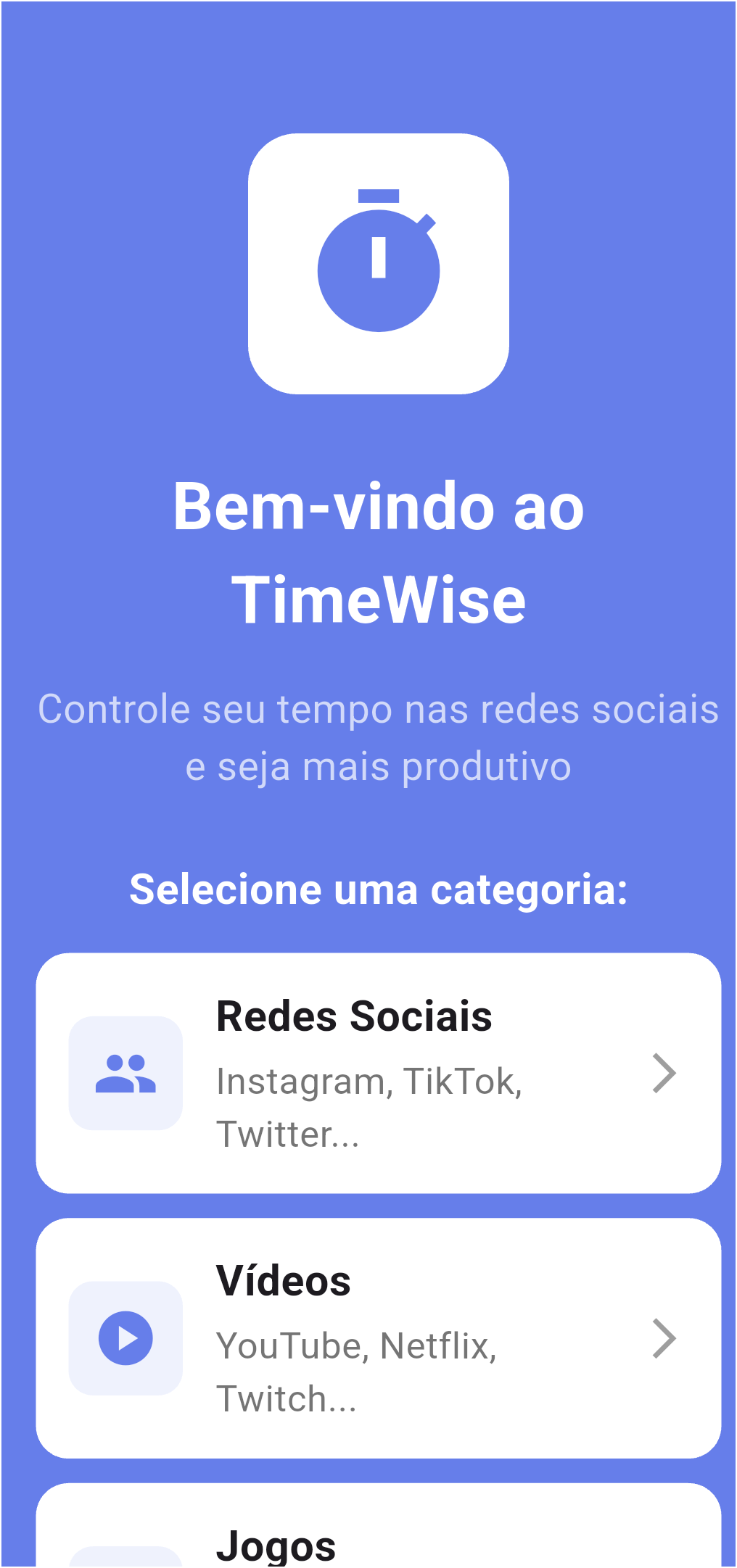
Na tela de boas-vindas, escolha a categoria do app que você quer monitorar: Redes Sociais, Vídeos, Jogos, Mensagens — ou selecione manualmente.
Esta etapa filtra os apps instalados no seu celular para facilitar a escolha.
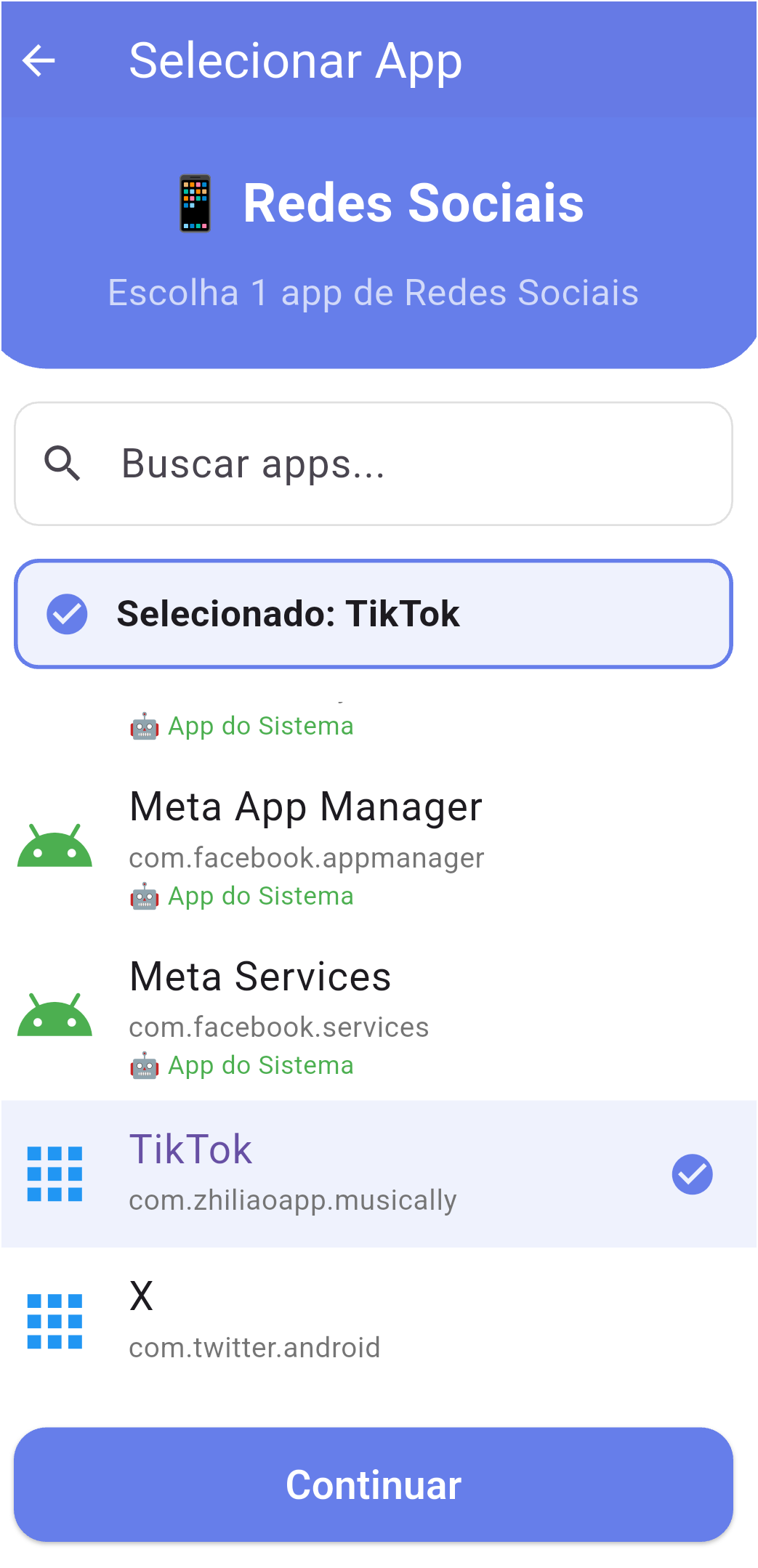
Selecione um app da lista que você quer controlar — por exemplo, TikTok, Instagram ou YouTube.
Use a barra de pesquisa para encontrar rapidamente o app desejado.
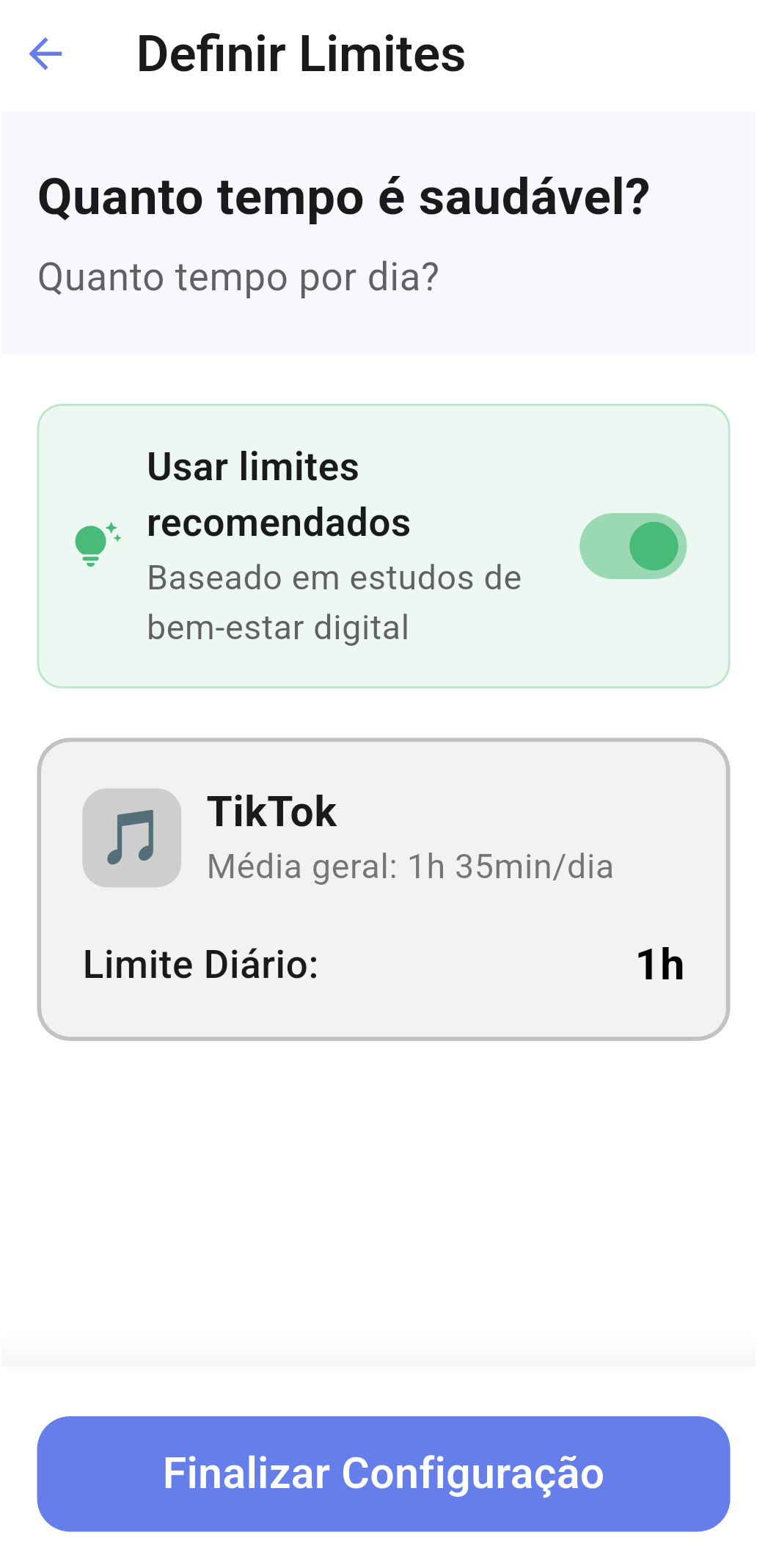
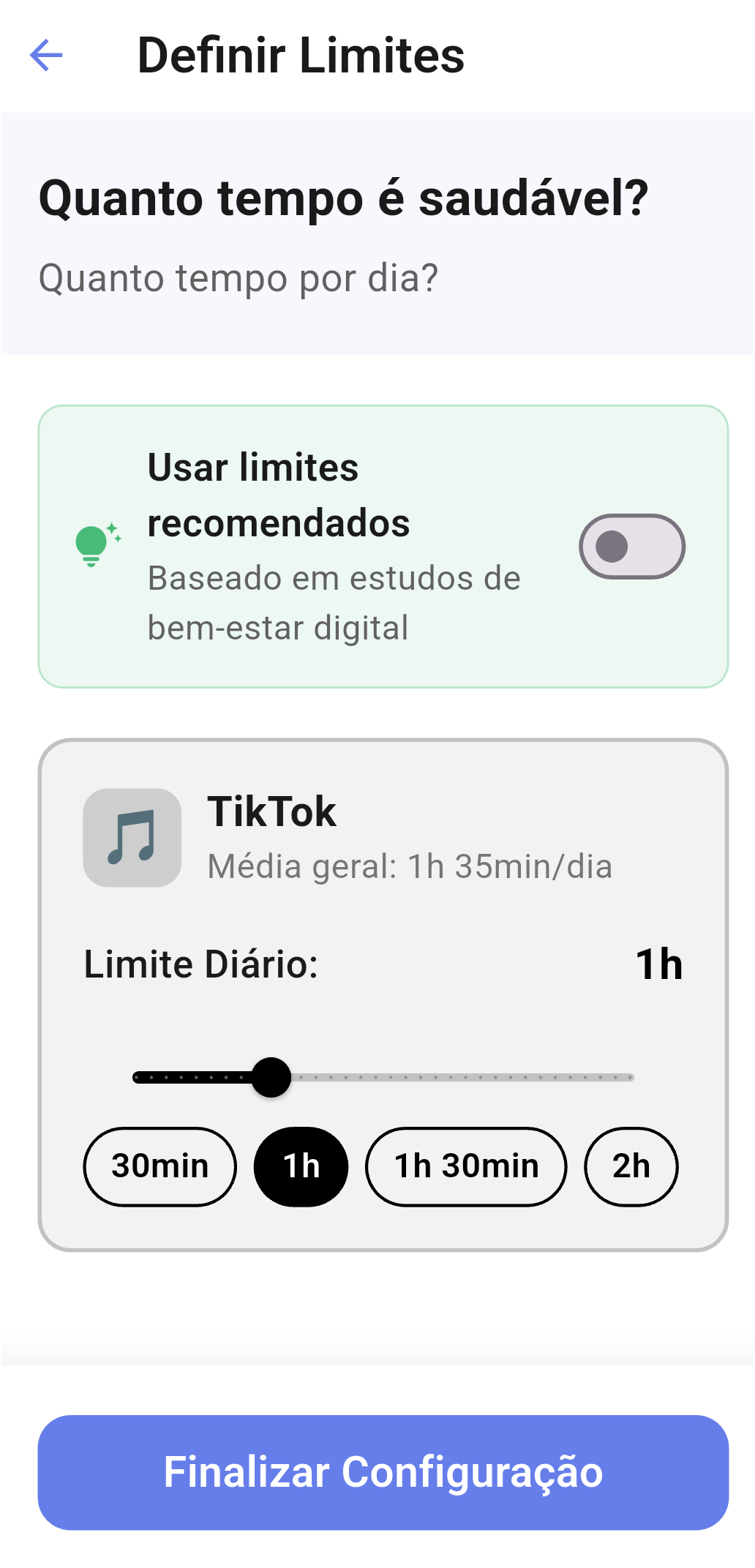
Escolha quanto tempo por dia você quer dedicar ao app selecionado.
Com "Usar limites recomendados" ativado (imagem à esquerda), o TimeWise sugere um tempo baseado em estudos de bem-estar digital — uma boa referência para começar.
Prefere personalizar? Desative a opção (imagem à direita) e arraste o seletor para o tempo que fizer mais sentido para você. Não precisa ser radical — o equilíbrio é o objetivo.
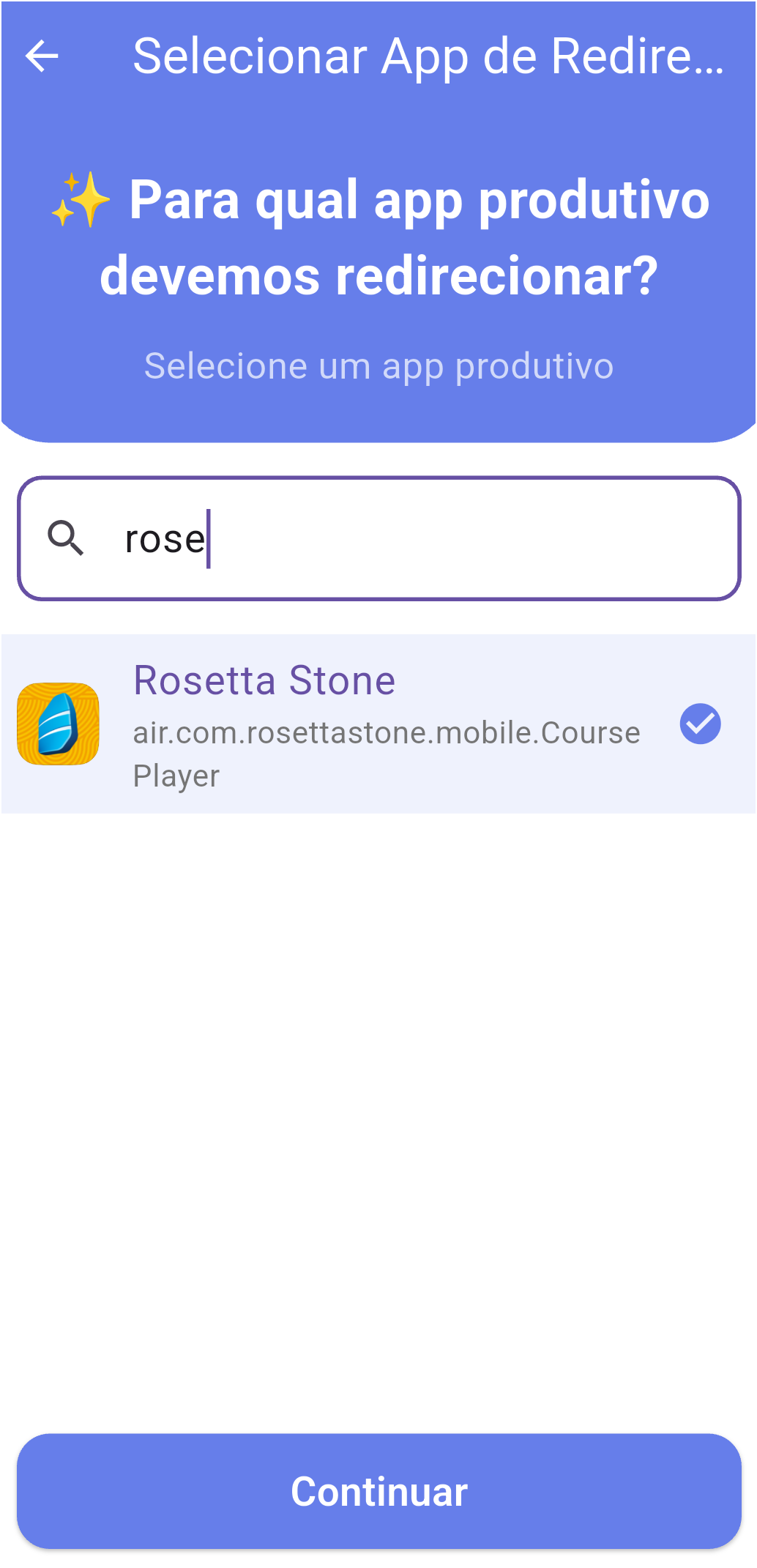
Selecione para qual app o TimeWise vai te redirecionar quando o limite for atingido — por exemplo, Duolingo, Kindle, ou qualquer app de aprendizado que você goste.
Este é o coração do TimeWise: em vez de bloquear, ele te convida gentilmente a fazer algo mais produtivo.
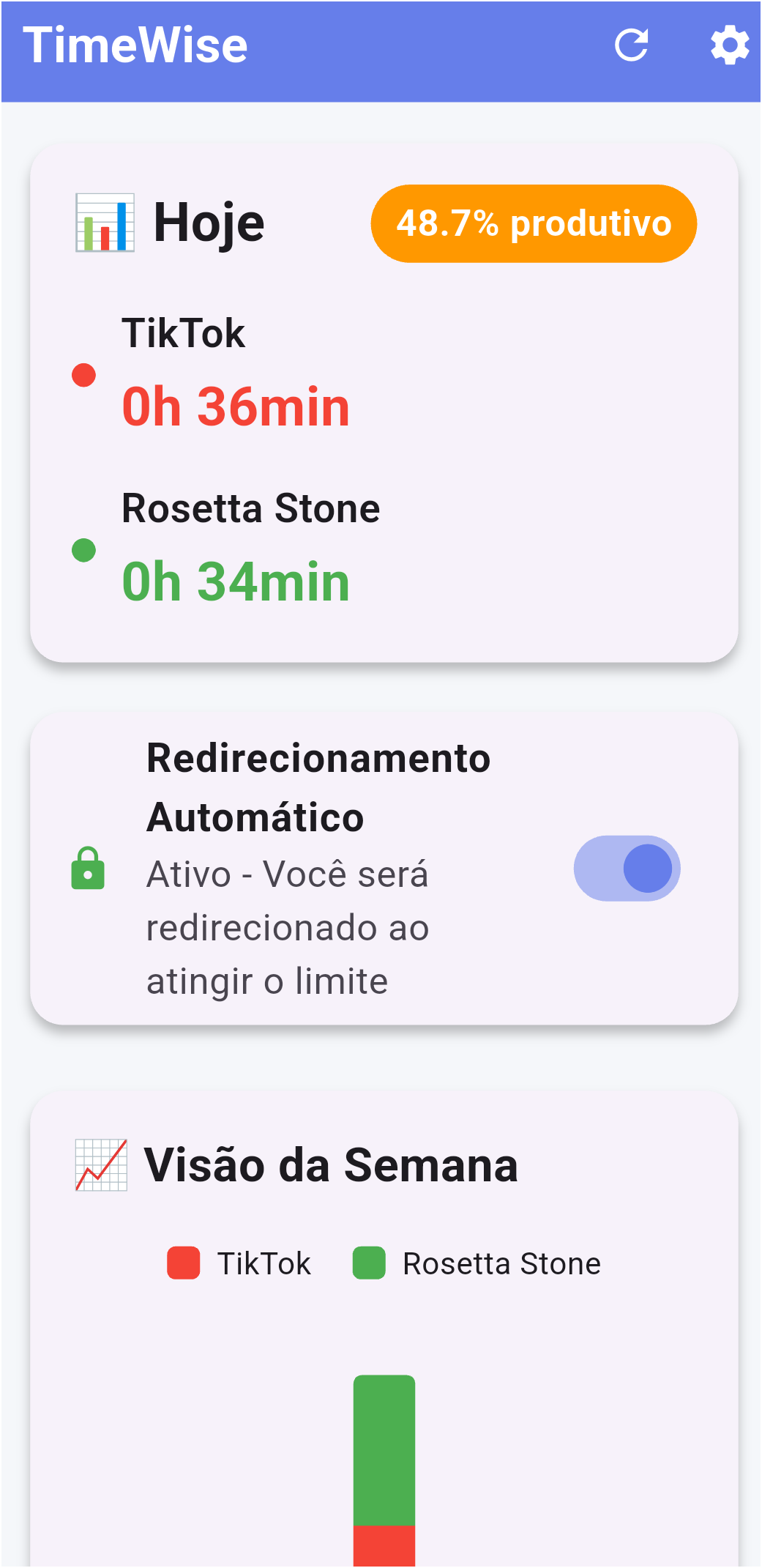
Após a configuração, você cai direto no Dashboard — a tela principal do app. Aqui você vê:
📊 Tempo de hoje no app monitorado e no app produtivo, com seu percentual de produtividade.
📈 Histórico dos últimos 7 dias em gráfico de barras para acompanhar sua evolução.
🔄 Toggle de redirecionamento — pause o redirecionamento quando quiser, sem perder a contagem de tempo.
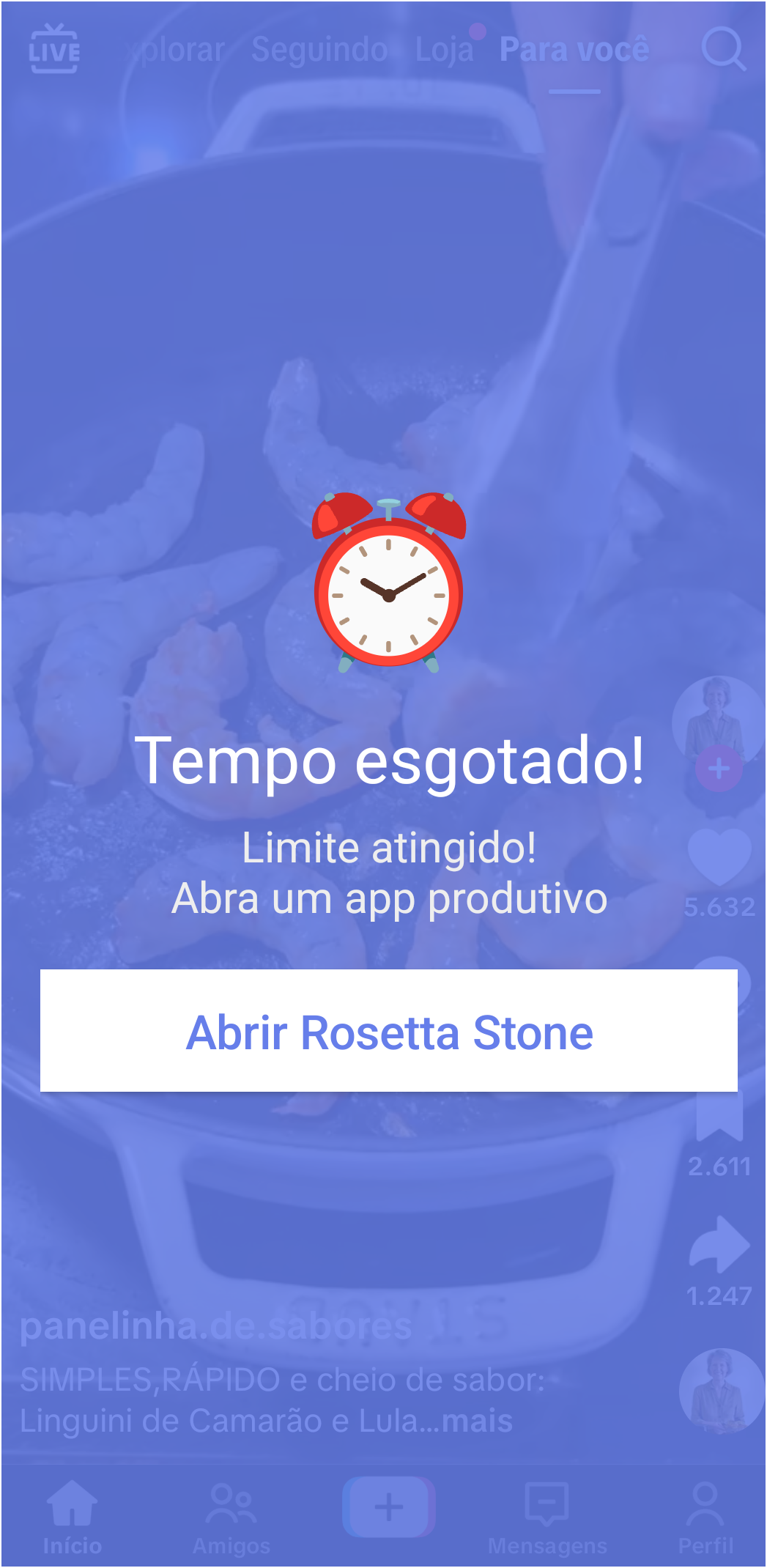
Quando você atingir o tempo definido e estiver usando o app monitorado, o TimeWise exibe uma tela de aviso com a mensagem "Tempo esgotado!".
Um botão te leva diretamente ao app produtivo que você escolheu. Sem bloqueio forçado — você decide se quer ou não abrir.
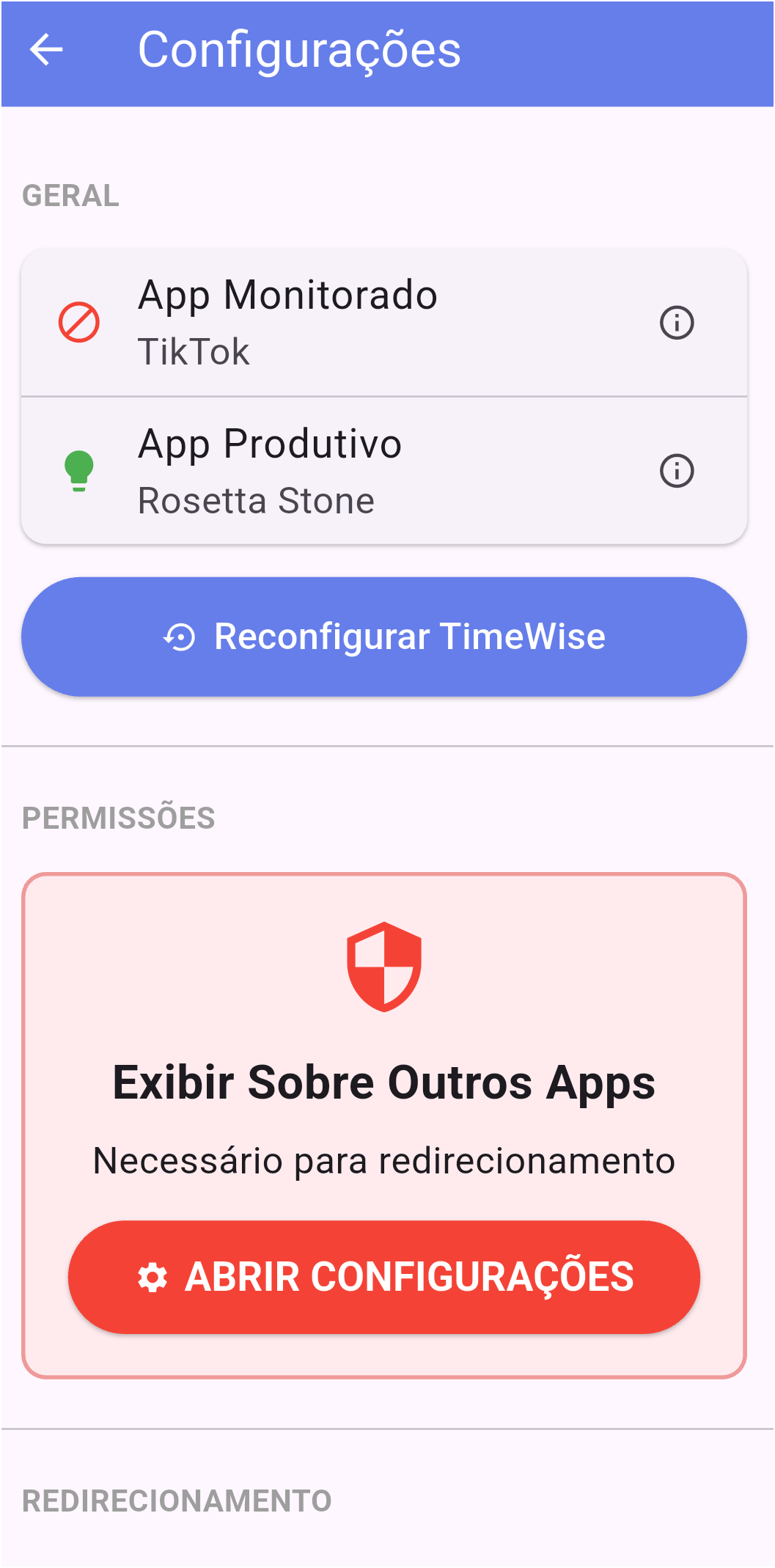
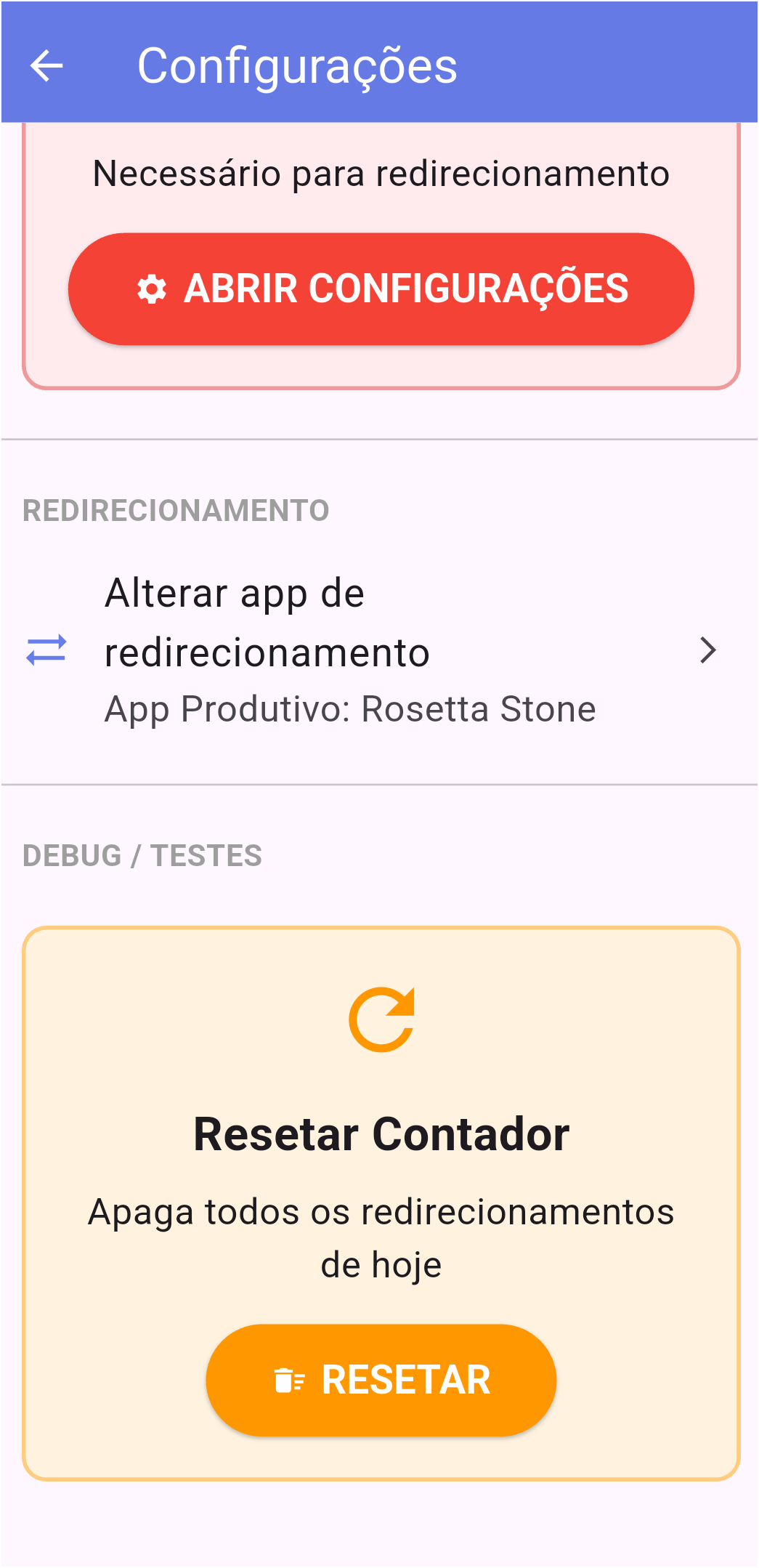
Acesse as configurações pelo ícone de engrenagem no Dashboard. A tela está dividida em duas partes:
Parte superior (imagem à esquerda): Mostra o app monitorado e o app produtivo configurados, além das permissões necessárias — "Acesso de Uso" (para monitorar o tempo) e "Exibir Sobre Outros Apps" (para mostrar o aviso de limite).
Parte inferior (imagem à direita): Permite trocar o app de redirecionamento sem refazer o onboarding, e também tem um botão para zerar o contador do dia — útil para testes ou recomeços.