Cómo Usar TimeWise
Sigue los pasos a continuación y empieza a recuperar el control de tu tiempo
← Volver al inicio
Sigue los pasos a continuación y empieza a recuperar el control de tu tiempo
← Volver al inicioLa primera vez que abres TimeWise, un asistente de configuración te guiará. No tarda más de 2 minutos.
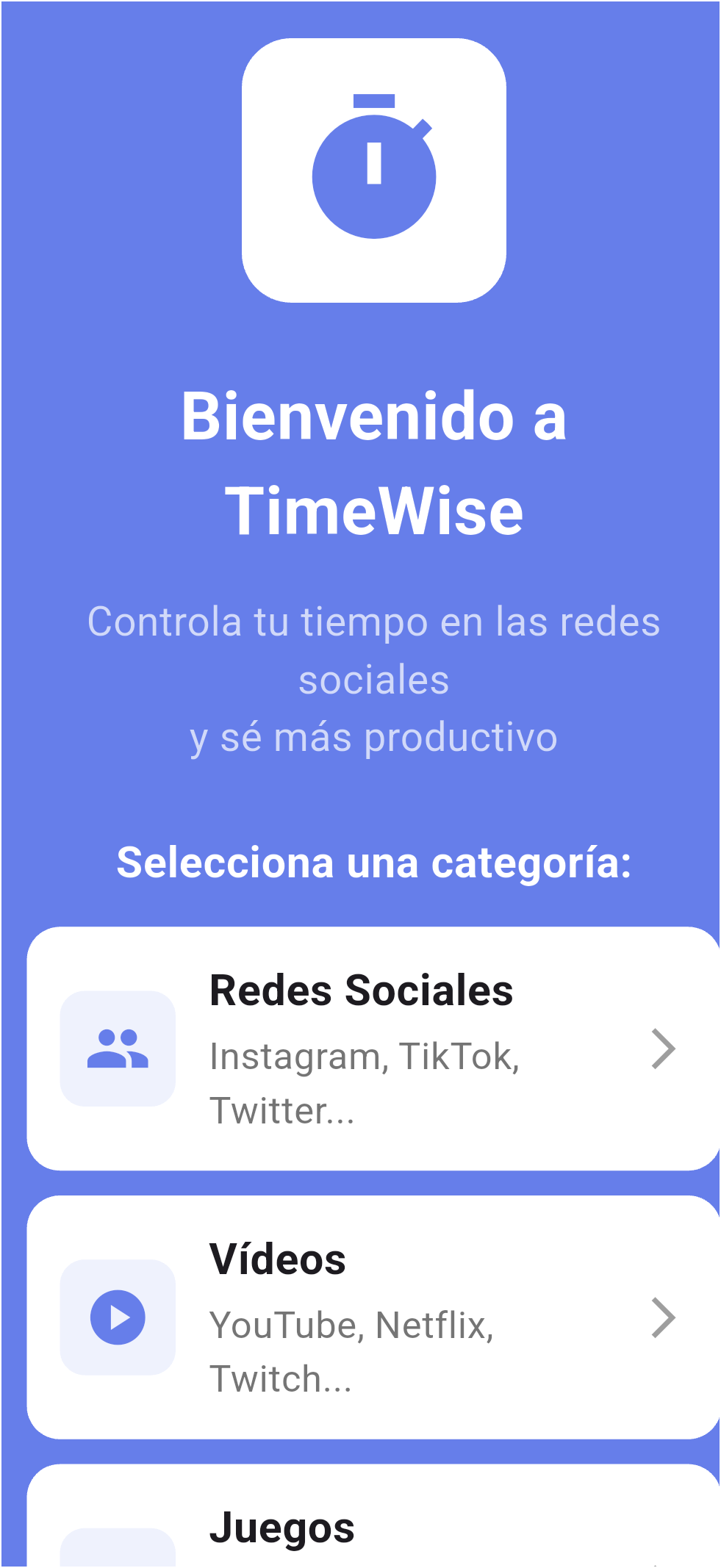
En la pantalla de bienvenida, elige la categoría de la app que quieres monitorear: Redes Sociales, Vídeos, Juegos, Mensajes — o selecciona manualmente.
Este paso filtra las apps instaladas en tu móvil para facilitar la elección.
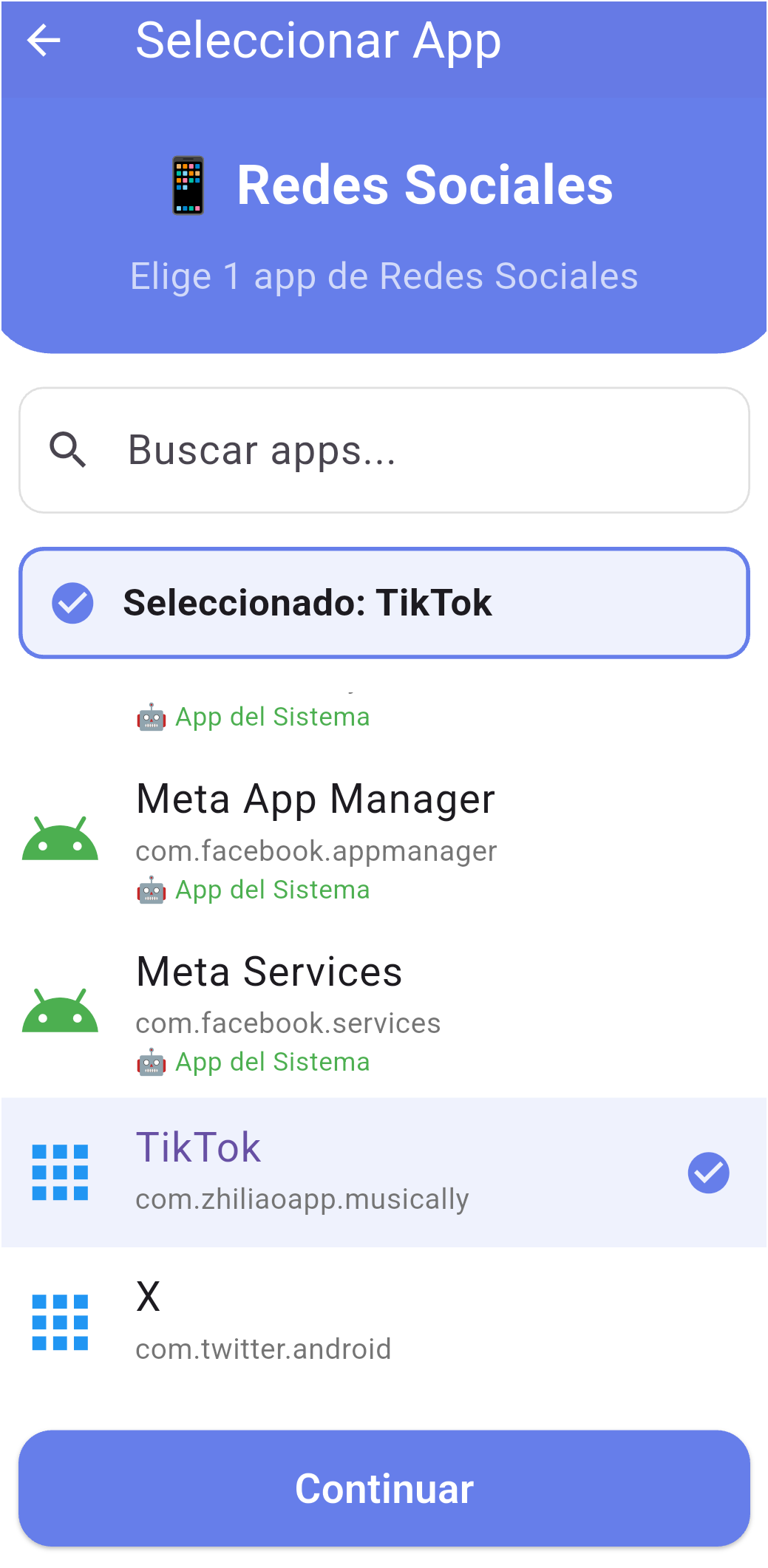
Selecciona una app de la lista que quieres controlar — por ejemplo, TikTok, Instagram o YouTube.
Usa la barra de búsqueda para encontrar rápidamente la app deseada.
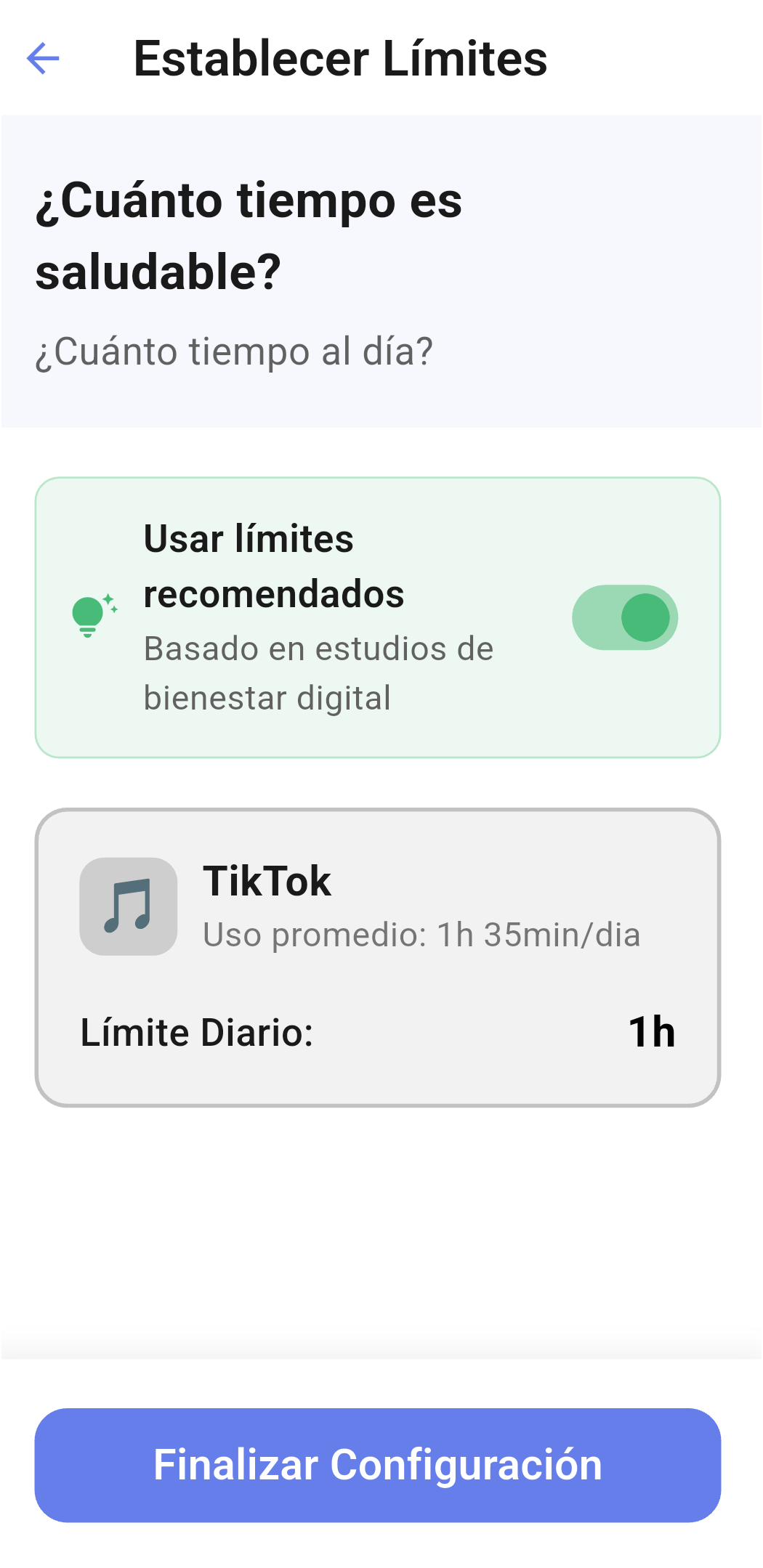
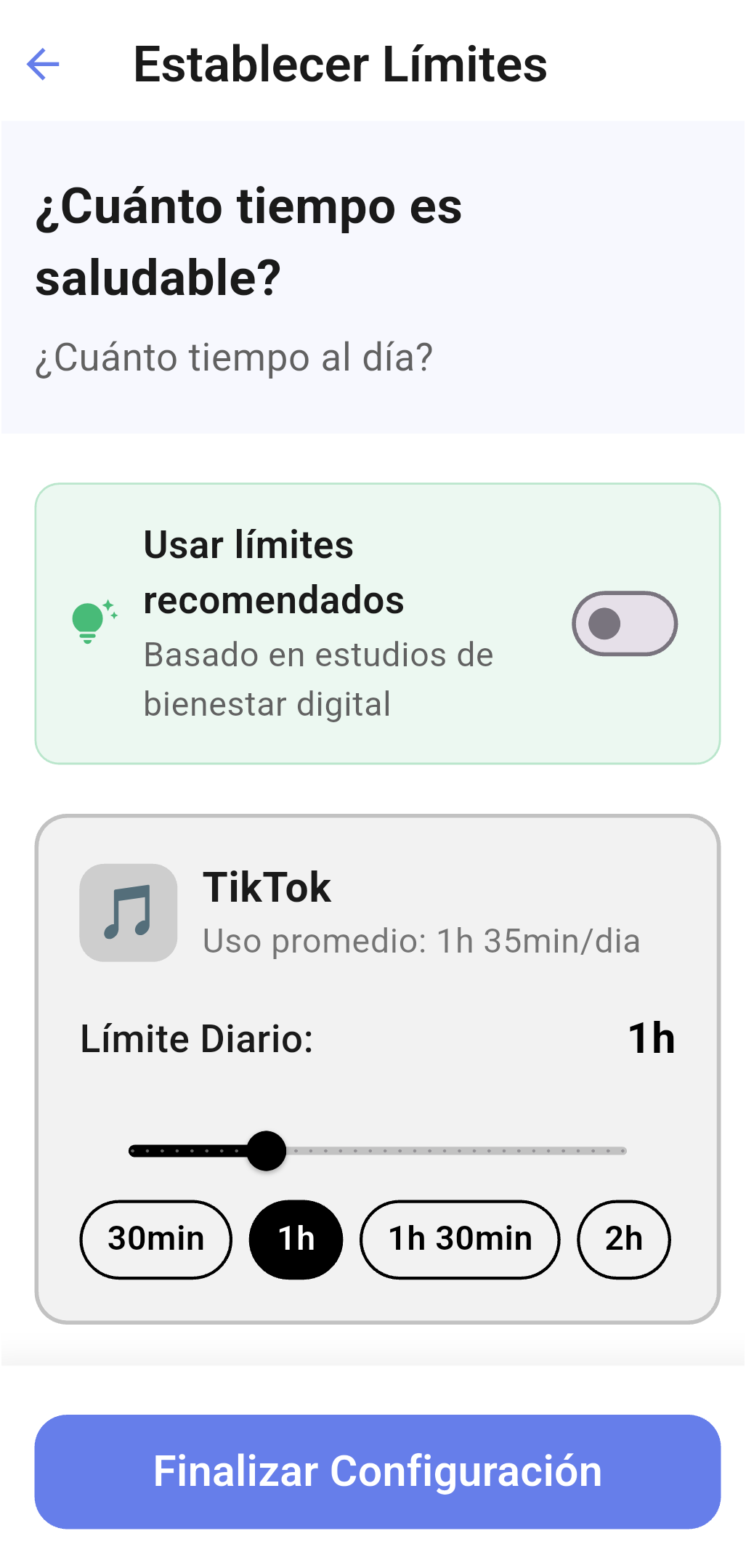
Elige cuánto tiempo al día quieres dedicar a la app seleccionada.
Con "Usar límites recomendados" activado (imagen izquierda), TimeWise sugiere un tiempo basado en estudios de bienestar digital — una buena referencia para empezar.
¿Prefieres personalizar? Desactiva la opción (imagen derecha) y desliza el selector al tiempo que tenga más sentido para ti. No hace falta ser radical — el equilibrio es el objetivo.
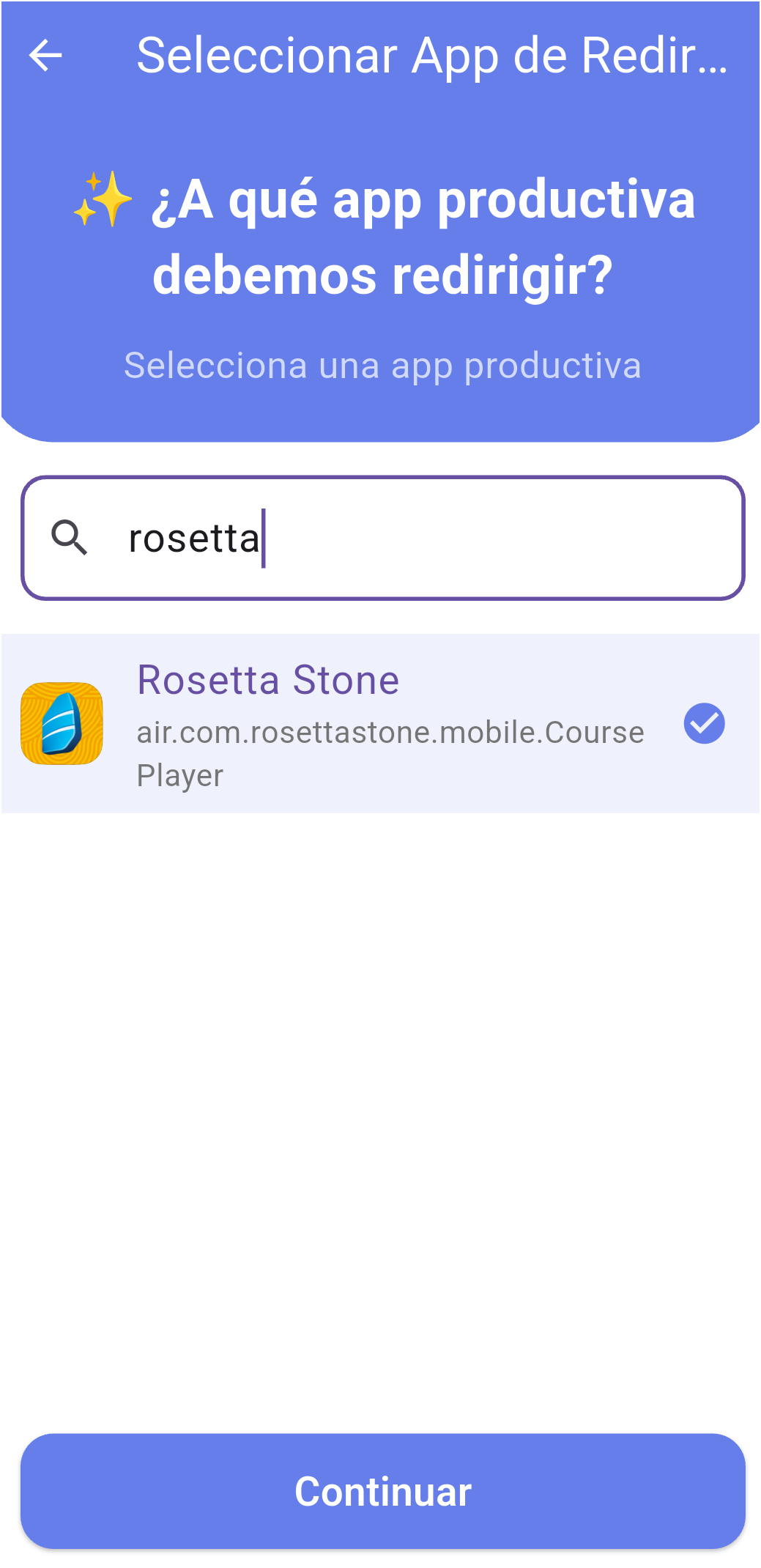
Selecciona a qué app te redirigirá TimeWise cuando se alcance el límite — por ejemplo, Duolingo, Kindle, o cualquier app de aprendizaje que te guste.
Este es el corazón de TimeWise: en lugar de bloquear, te invita amablemente a hacer algo más productivo.
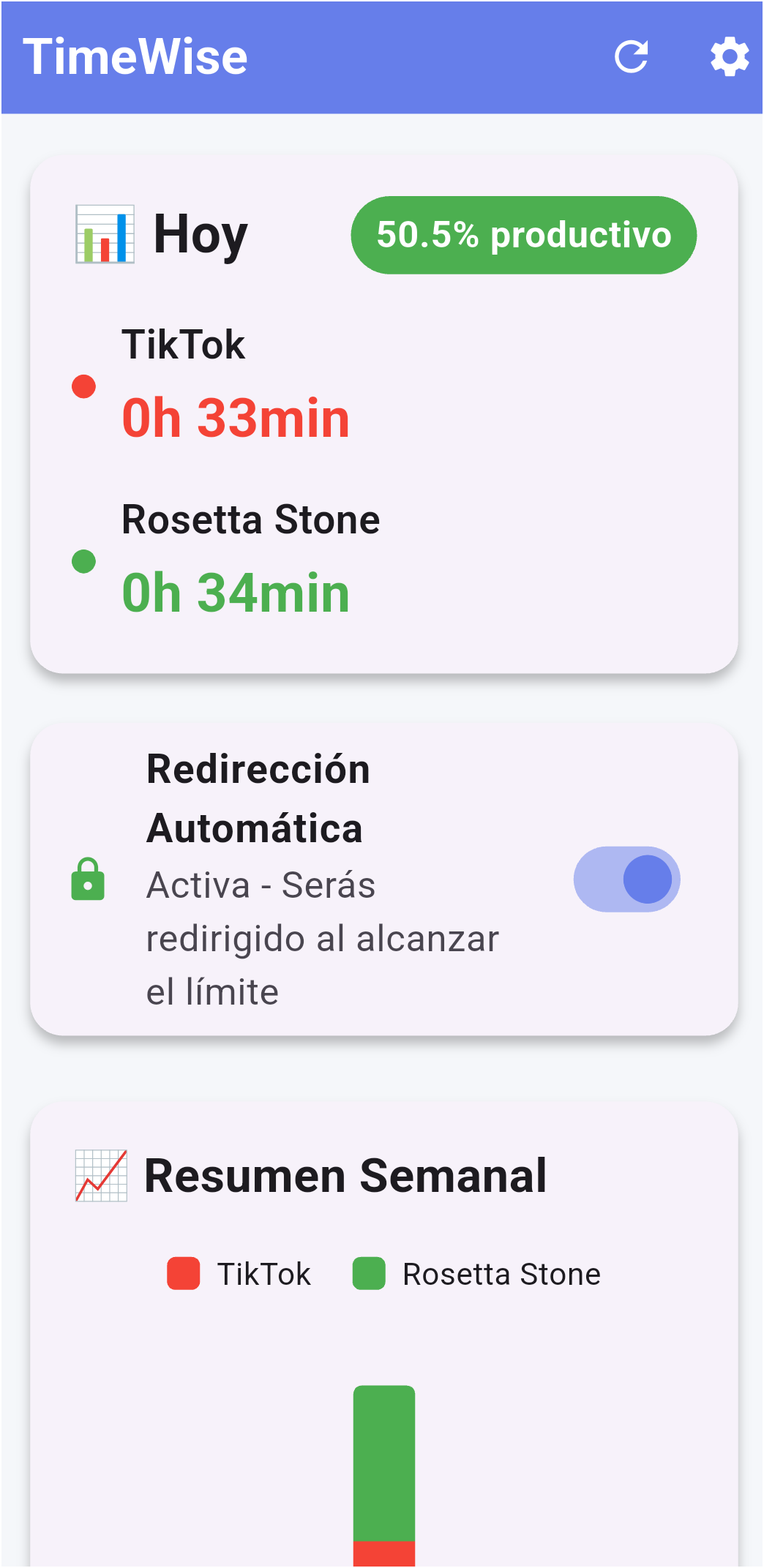
Tras la configuración, llegas directamente al Dashboard — la pantalla principal de la app. Aquí verás:
📊 Tiempo de hoy en la app monitorada y en la app productiva, con tu porcentaje de productividad.
📈 Historial de los últimos 7 días en gráfico de barras para seguir tu evolución.
🔄 Toggle de redirección — pausa la redirección cuando quieras, sin perder el conteo de tiempo.
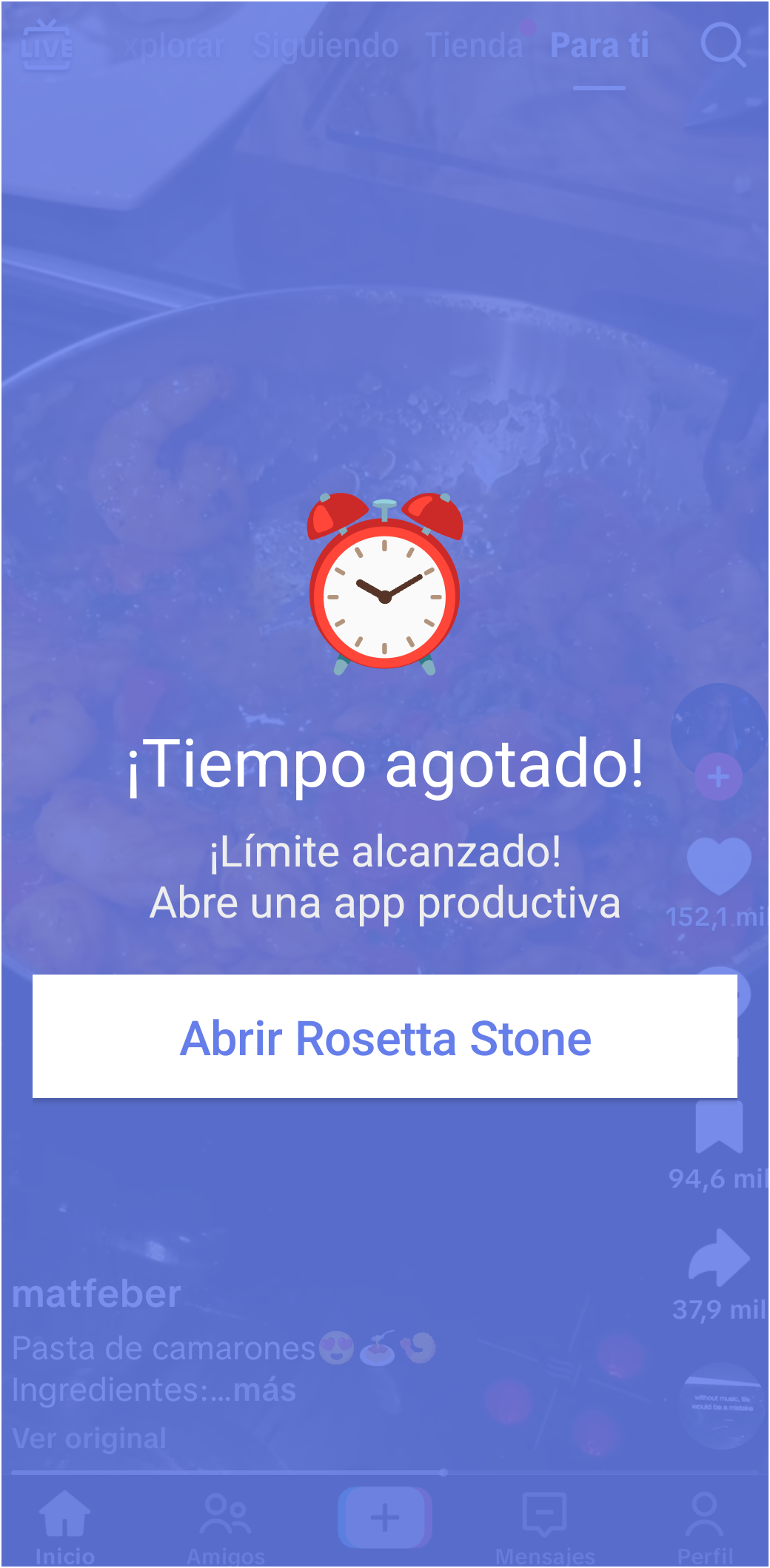
Cuando alcances el tiempo definido y estés usando la app monitoreada, TimeWise muestra una pantalla de aviso con el mensaje "¡Tiempo agotado!".
Un botón te lleva directamente a la app productiva que elegiste. Sin bloqueo forzado — tú decides si quieres abrirla o no.
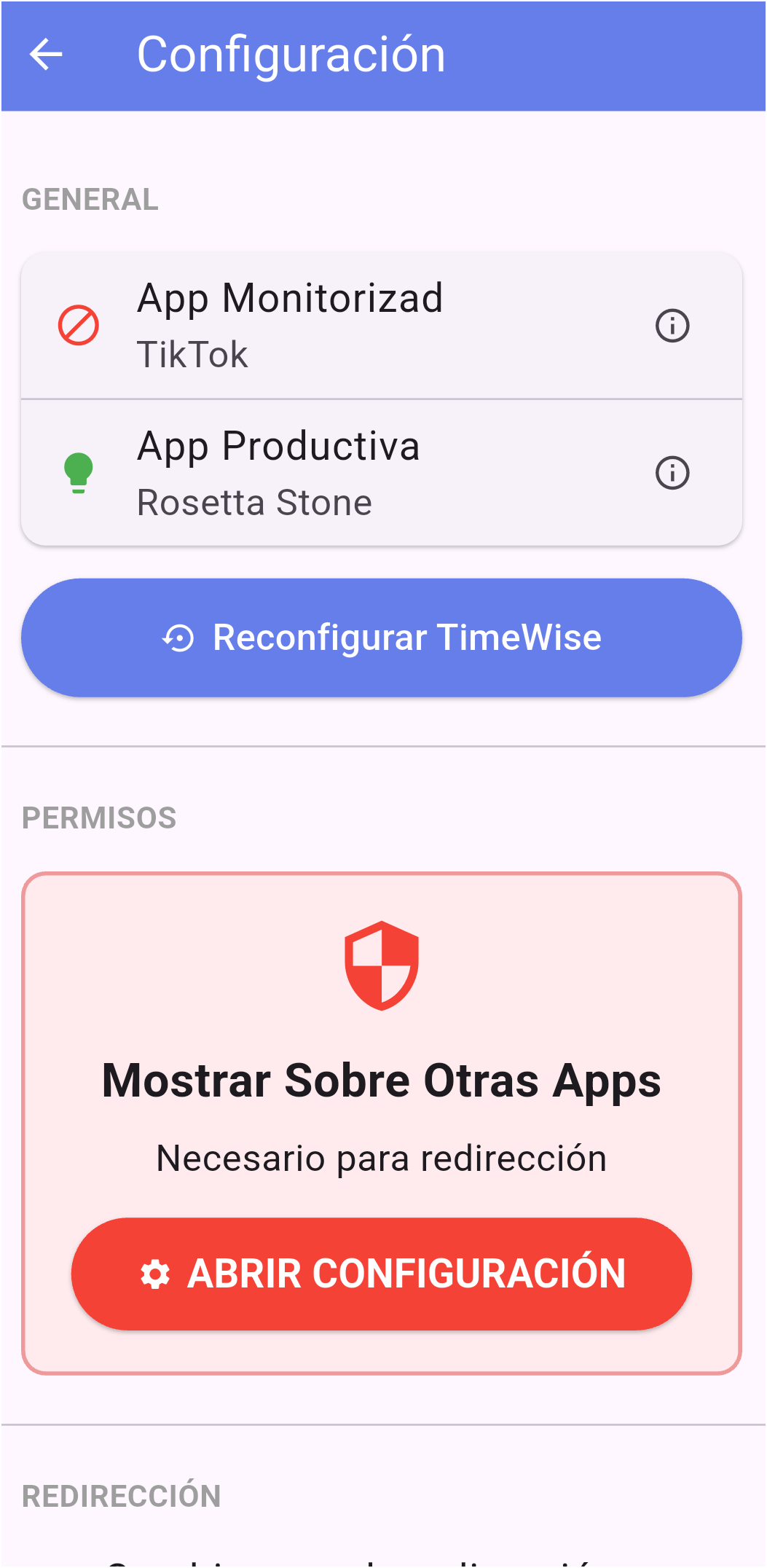
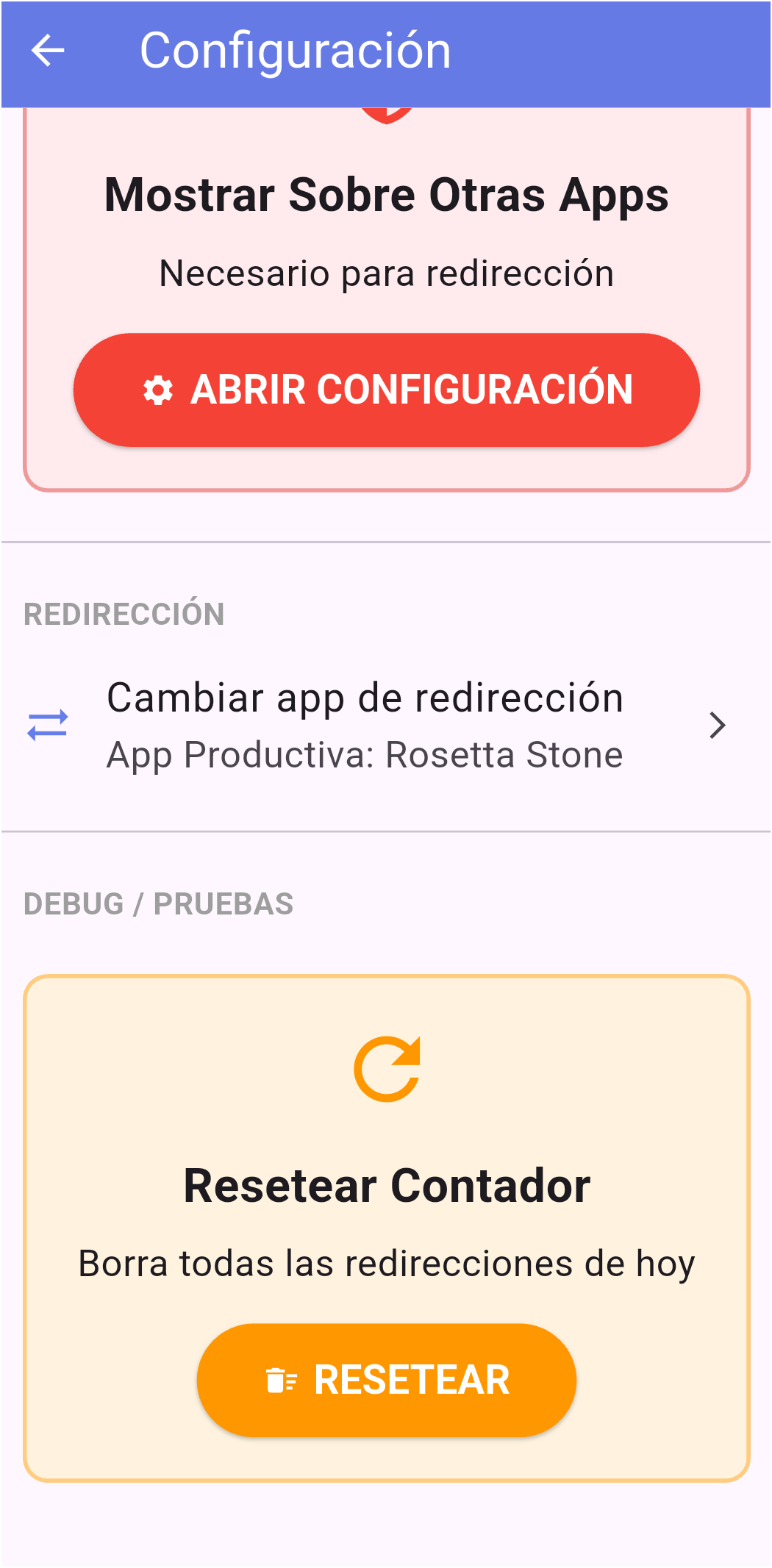
Accede a la configuración desde el icono de engranaje en el Dashboard. La pantalla está dividida en dos partes:
Parte superior (imagen izquierda): Muestra la app monitorada y la app productiva configuradas, además de los permisos necesarios — "Acceso de Uso" (para monitorear el tiempo) y "Mostrar Sobre Otras Apps" (para mostrar el aviso de límite).
Parte inferior (imagen derecha): Permite cambiar la app de redirección sin volver a hacer el onboarding, y también tiene un botón para resetear el contador del día — útil para pruebas o nuevos comienzos.